缘起
最近工作中需要将图片脱敏打码,先想到用 Photoshop 工具来处理,处理完后感觉图片多了操作有些繁琐,并不是很方便,虽然 PS 很强大,但杀鸡焉用牛刀,因此尝试制作一个图片脱敏的工具。
浏览器是相当强大的软件,在上面操作起来的会很流畅,而且用现成的库可以做到很美观,也不需要很多编码,也不用打包成 exe 等执行文件,很适合跨平台使用,因此打算用 Html + JS + tailwindcss 来制作。
要是自己写代码得相当费事,直接用 AI 工具来尝试下,被结果惊艳到了,以下是制作流程。
工具
VSCode + CodeBuddy
制作步骤(提示词):
Step1. 用html+js+tailwindcss,实现图片代码功能,要求打码位置手动选择,支持框选多个位置,位置可以编辑、删除,提供下载,本地选择图片功能
效果如图:
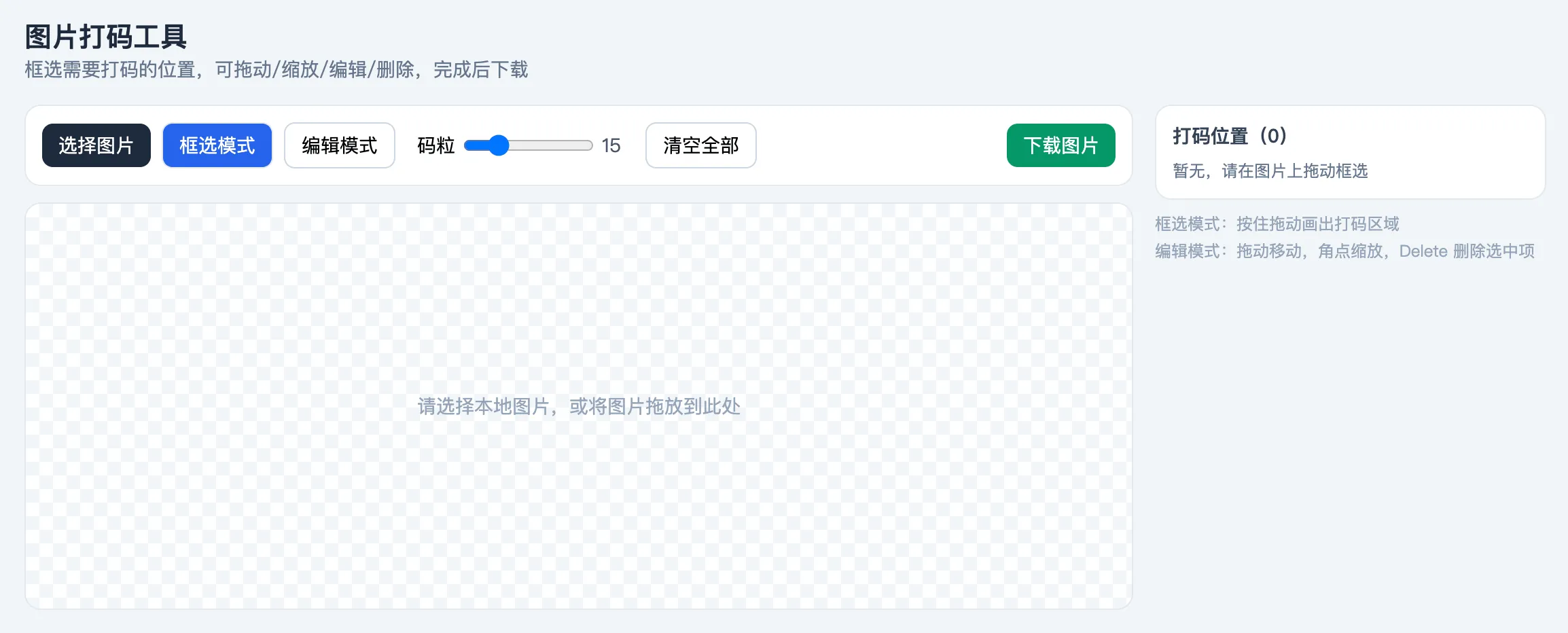
默认只提供下载 PNG 格式的图片,但实际使用中需要 JPEG 的图片(节省空间),于是追加了功能,如下:
Step2. 追加保存图片为jpg功能
效果如图:
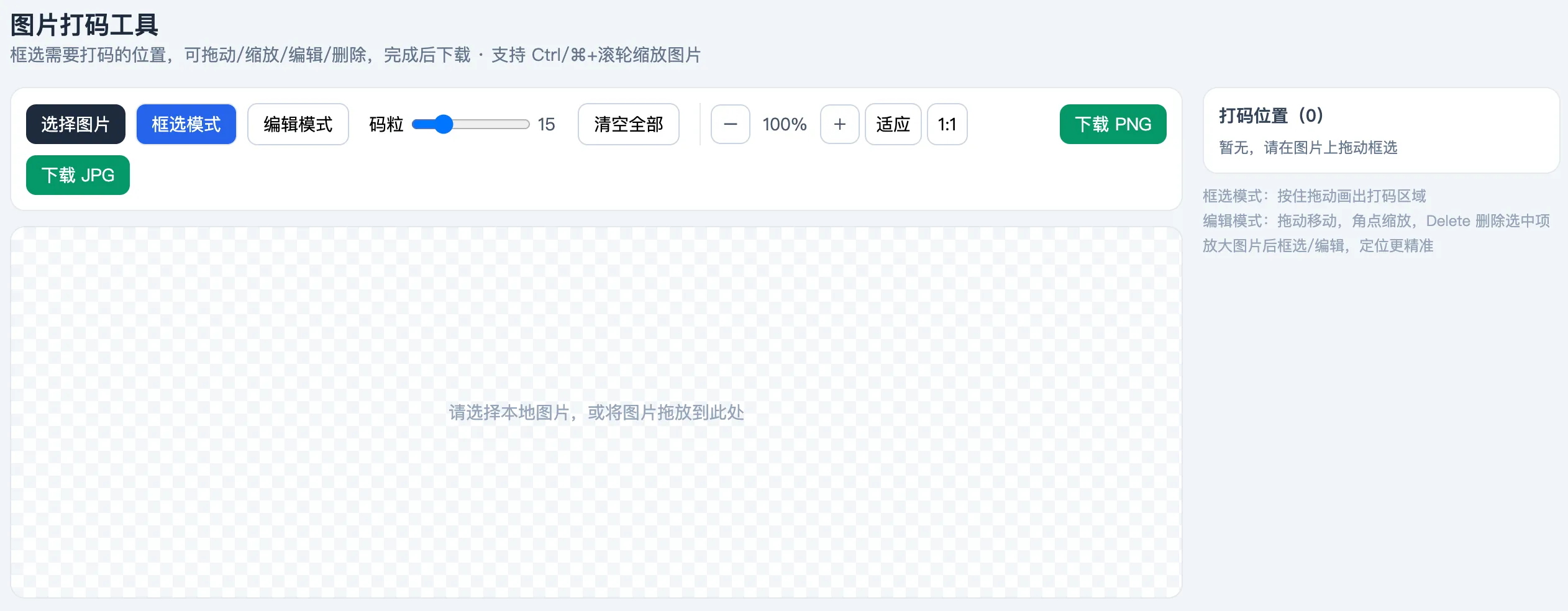
图片操作空间有些小,太密集的内容框选比较费劲,于是追加了如下功能,这里感觉生成的很好,支持 “Ctrl/⌘+滚轮缩放图片” 这个功能:
Step3. 追加图片放大缩小功能,更清晰的框选位置
效果图(同效果图2)
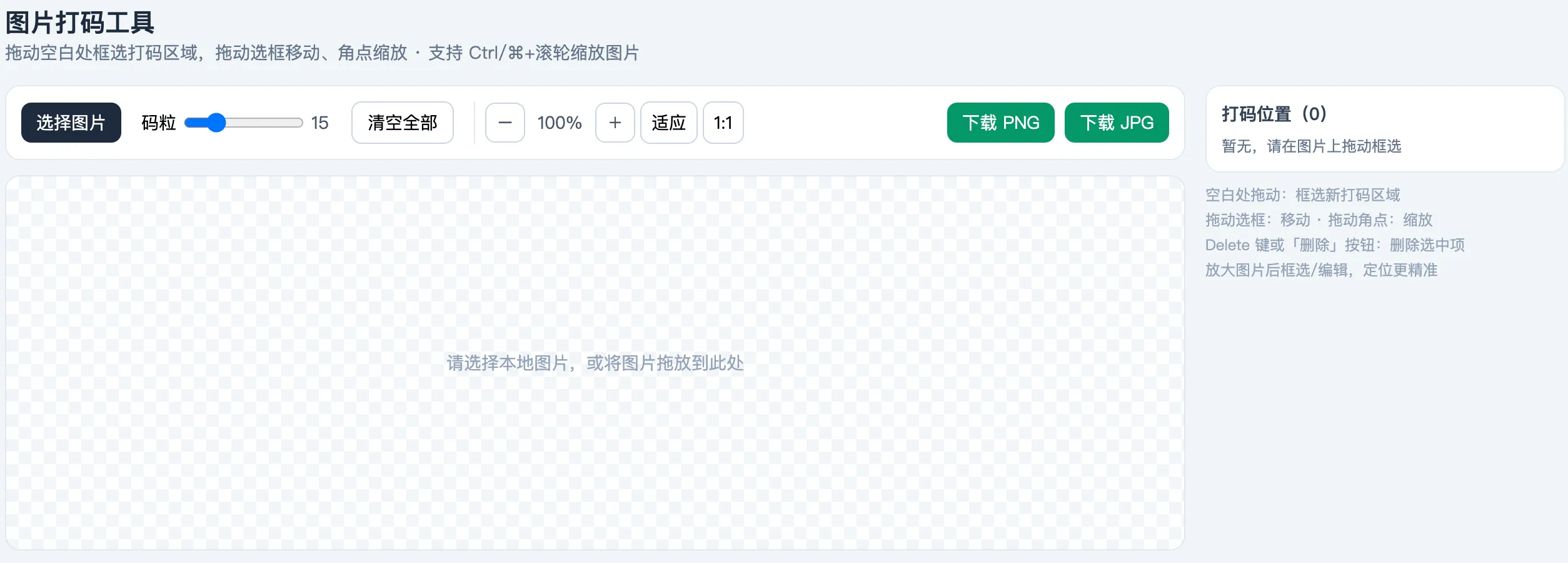
工具中的编辑模式刚开始没搞懂有什么用,操作了几次才明白,编辑模式时才可以拖动选框的大小、位置,这个功能为什么不能默认就带呢,不用点击让人迷惑的编辑模式,于是乎~
Step4. 将编辑模式功能移到框选模式里,默认就可以编辑选框,然后删除编辑模式
效果图:
感想
这次使用 CodeBuddy 生成 图片打码脱敏工具,被AI工具惊艳到了,在用这个之前,先用豆包网页版生成了一次,返回的结果不是很理想。这次为 CodeBuddy 打 Call~
